






Atenúa al ausentarte
Activa la atenuación al ausentarte y elige el tiempo de espera. Por defecto son 10 minutos. También puedes atenuar la pantalla al instante. En macOS 14.2 o posterior, la reproducción en apps compatibles pausa la atenuación.

Para el Computer use de la IA
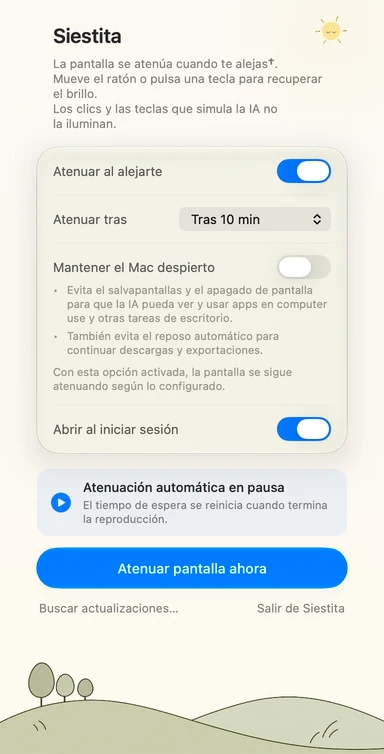
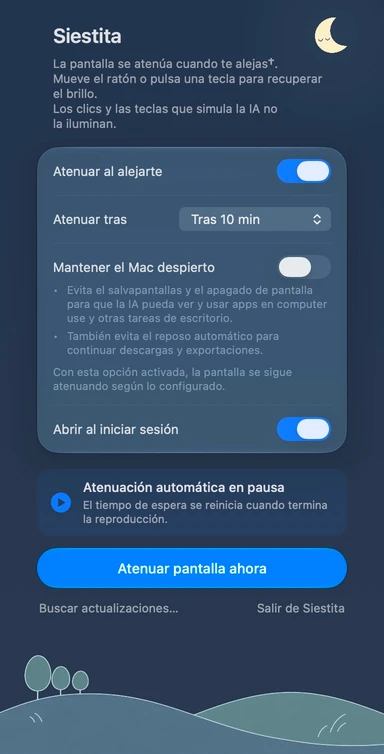
Atenúa automáticamente la pantalla cuando te ausentas. Mantén el Mac despierto para que el apagado automático de pantalla y el salvapantallas no interrumpan el uso del ordenador por la IA (computer use).
Activa la atenuación al ausentarte y elige el tiempo de espera. Por defecto son 10 minutos. También puedes atenuar la pantalla al instante. En macOS 14.2 o posterior, la reproducción en apps compatibles pausa la atenuación.
Mueve el ratón, usa el trackpad o pulsa una tecla para recuperar el brillo. Los clics y las teclas simulados de las herramientas de IA probadas no iluminan la pantalla; otras pueden comportarse de otro modo.
Con esta opción activada, la pantalla se sigue atenuando según lo configurado.
Admite las pantallas integradas del Mac y las que permiten ajustar el brillo desde el sistema, como Studio Display. No se garantiza la compatibilidad con otras pantallas externas. Que se oscurezca por completo depende de la pantalla.
Sí. Mantener el ordenador activo no impide estas acciones. Al desactivar la opción o salir de Siestita, se restauran los ajustes anteriores.
En macOS 14.2 o posterior, Siestita pausa la atenuación automática cuando un reproductor o navegador compatible usa audio. Al detenerse la salida de audio, el tiempo de espera vuelve a empezar. Puedes seguir atenuando la pantalla manualmente. Un símbolo de reproducción circular en la barra de menús y una tarjeta bajo los ajustes indican la pausa. Incluye VLC, QuickTime Player, IINA, mpv, Infuse y Apple TV, además de Chrome, Edge, Firefox, Brave, Arc, Opera, Vivaldi y Zen. Los vídeos sin audio pueden no detectarse. Algunas aplicaciones mantienen la conexión de audio tras pausar: quizá debas cerrar el contenido o su pestaña para reiniciar la espera. Safari, Apple Music y Spotify no pausan la atenuación automática en esta versión.