Pour le Computer use de l’IA
Votre écran prend un petit reposL’IA peut continuer à utiliser votre ordinateur
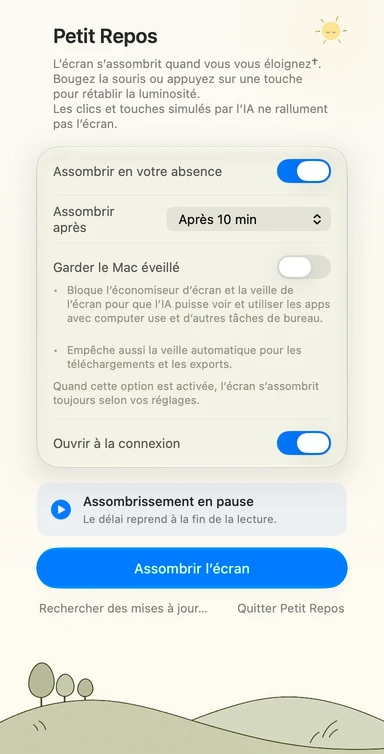
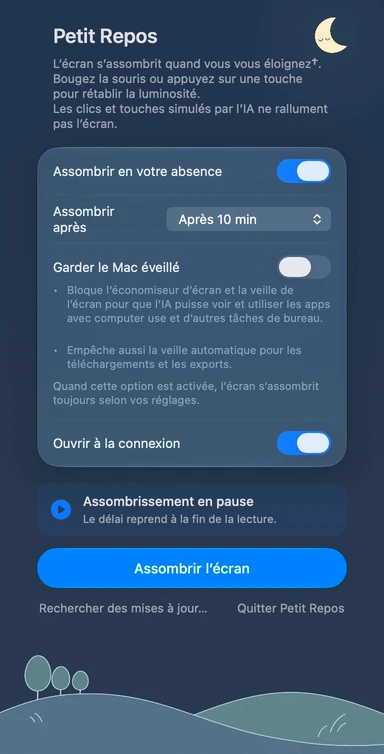
Réduisez automatiquement la luminosité de l’écran en votre absence. Gardez le Mac éveillé pour que la veille de l’écran et l’économiseur d’écran n’interrompent pas l’utilisation de l’ordinateur par l’IA (computer use).
Atténuer en votre absence
Activez la réduction de luminosité en votre absence et choisissez un délai. Par défaut : 10 minutes. Vous pouvez aussi assombrir l’écran immédiatement. Sous macOS 14.2 ou version ultérieure, la lecture dans les apps compatibles suspend l’assombrissement.
Rétablir à votre retour
Bougez la souris, utilisez le trackpad ou appuyez sur une touche. Les clics et frappes simulés des outils d’IA testés ne rallument pas l’écran ; d’autres outils peuvent se comporter différemment.
Garder le Mac éveillé
- Bloque l’économiseur d’écran et la veille de l’écran pour que l’IA puisse voir et utiliser les apps avec computer use et d’autres tâches de bureau.
- Empêche aussi la veille automatique pour les téléchargements et les exports.
Quand cette option est activée, l’écran s’assombrit toujours selon vos réglages.
Trois étapes, puis une pause.
- Ouvrez Doze.app et cliquez sur l’icône « 眯 » dans la barre des menus.
- Activez la réduction de luminosité en votre absence et choisissez un délai.
- Pour que l’IA continue à utiliser les apps, activez le maintien en éveil du Mac.
Avant de commencer
Mon écran est-il compatible ?+
Les écrans intégrés des Mac et les écrans réglables par le système, comme Studio Display, sont pris en charge. Les autres écrans externes ne sont pas garantis. L’obscurité totale dépend de l’écran.
Puis-je fermer le capot ou mettre le Mac en veille ?+
Oui. Le maintien en éveil ne bloque pas ces actions. Désactiver cette option ou quitter Petit Repos rétablit les réglages précédents.
L’écran s’assombrit-il pendant la lecture ?+
Sous macOS 14.2 ou version ultérieure, Petit Repos suspend l’assombrissement automatique lorsqu’un lecteur ou navigateur compatible utilise l’audio. Quand la sortie audio s’arrête, le délai repart de zéro. Vous pouvez toujours assombrir l’écran manuellement. Un symbole de lecture circulaire dans la barre des menus et un encart sous les réglages indiquent la pause.
Cela couvre VLC, QuickTime Player, IINA, mpv, Infuse et Apple TV, ainsi que Chrome, Edge, Firefox, Brave, Arc, Opera, Vivaldi et Zen. Les vidéos sans audio peuvent ne pas être détectées. Certaines apps gardent leur connexion audio après une pause : il peut être nécessaire de fermer le média ou son onglet pour relancer le délai. Safari, Apple Music et Spotify ne suspendent pas l’assombrissement automatique dans cette version.