




離席中は暗く
離席時の調光を有効にして、待ち時間を選びます。初期設定は 10 分。すぐに暗くすることもできます。 macOS 14.2 以降では、対応アプリでのメディア再生中は減光を一時停止します。

AI の Computer use のために
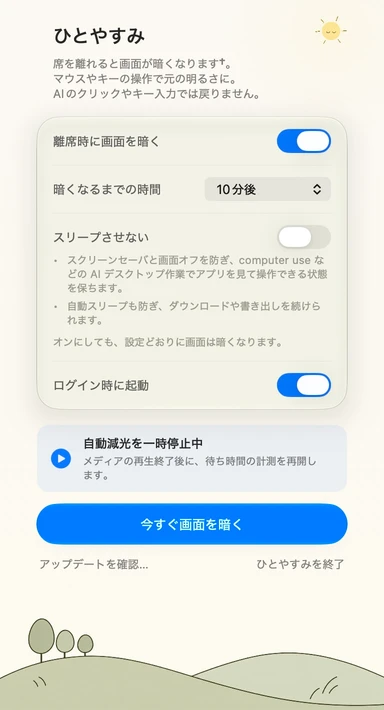
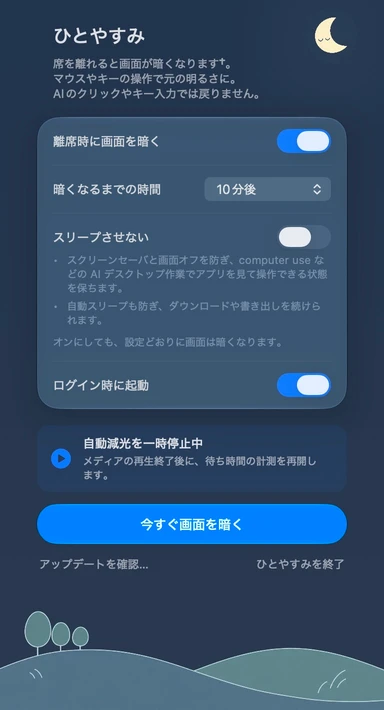
離席すると画面を自動で暗くします。「スリープさせない」を有効にすると、画面のスリープやスクリーンセーバによる AI のコンピュータ操作(computer use)の中断を防げます。
離席時の調光を有効にして、待ち時間を選びます。初期設定は 10 分。すぐに暗くすることもできます。 macOS 14.2 以降では、対応アプリでのメディア再生中は減光を一時停止します。
マウスやトラックパッドを動かすか、キーを押すだけ。検証済みの AI ツールによる模擬クリックやキー入力では明るくなりません。他のツールでは動作が異なる場合があります。
オンにしても、設定どおりに画面は暗くなります。
Mac の内蔵ディスプレイと、Studio Display などシステムで輝度を調整できるディスプレイに対応します。その他の外部ディスプレイは動作保証外です。完全に暗くなるかどうかはディスプレイによります。
はい。スリープ防止の設定中でも可能です。設定をオフにするか、ひとやすみを終了すると、元の設定に戻ります。
macOS 14.2 以降では、対応するプレーヤーやブラウザが音声を使用している間、自動減光を一時停止します。音声出力が停止すると、設定した待ち時間を最初から数え直します。手動での減光は引き続き使えます。メニューバーの丸い再生マークと設定欄の下のステータス表示で、一時停止中であることを確認できます。 VLC、QuickTime Player、IINA、mpv、Infuse、Apple TV と、Chrome、Edge、Firefox、Brave、Arc、Opera、Vivaldi、Zen に対応しています。音声のない動画は検出できない場合があります。一時停止後も音声接続を維持するアプリでは、メディアや該当タブを閉じるまで計測が再開しないことがあります。このバージョンでは Safari、Apple Music、Spotify は自動減光を一時停止しません。