





자리를 비우면 어둡게
자리 비움 시 화면 어둡게 하기 기능을 켜고 대기 시간을 선택하세요. 기본값은 10분입니다. 바로 어둡게 할 수도 있어요. macOS 14.2 이상에서는 지원하는 앱에서 미디어를 재생할 때 자동 밝기 낮추기를 잠시 멈춰요.

AI의 Computer use를 위해
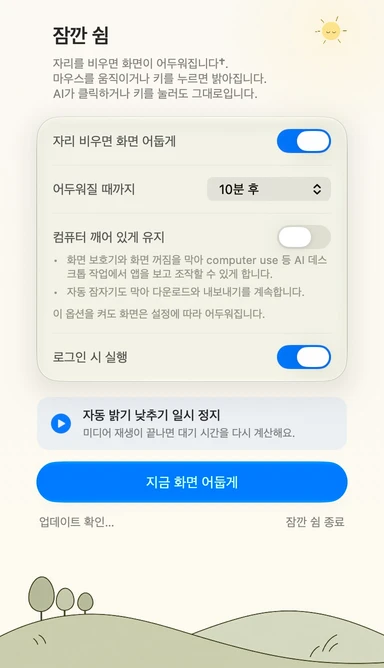
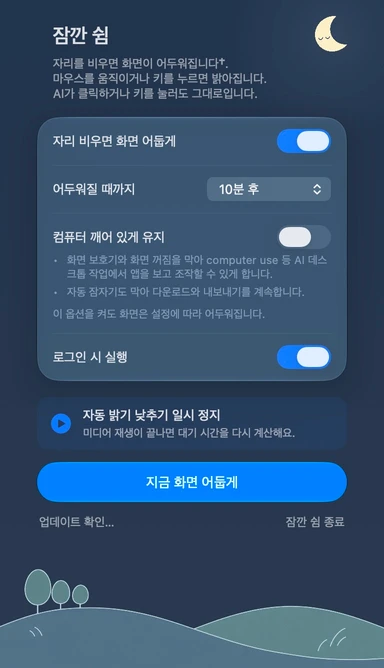
자리를 비우면 화면이 자동으로 어두워집니다. “컴퓨터 깨어 있게 유지”를 켜면 화면 자동 꺼짐과 화면 보호기가 AI의 컴퓨터 사용(computer use)을 중단하지 않게 할 수 있어요.
자리 비움 시 화면 어둡게 하기 기능을 켜고 대기 시간을 선택하세요. 기본값은 10분입니다. 바로 어둡게 할 수도 있어요. macOS 14.2 이상에서는 지원하는 앱에서 미디어를 재생할 때 자동 밝기 낮추기를 잠시 멈춰요.
마우스나 트랙패드를 움직이거나 키를 누르면 됩니다. 검증한 AI 도구의 가상 클릭과 키 입력은 화면을 밝히지 않습니다. 다른 도구는 다르게 동작할 수 있어요.
이 옵션을 켜도 화면은 설정에 따라 어두워집니다.
Mac 내장 디스플레이와 Studio Display처럼 시스템에서 밝기를 조절할 수 있는 디스플레이를 지원합니다. 다른 외장 디스플레이의 작동은 보장하지 않습니다. 완전히 어두워지는지는 디스플레이에 따라 달라요.
네. 깨어 있게 유지하는 옵션은 두 동작을 막지 않습니다. 옵션을 끄거나 잠깐 쉼을 종료하면 이전 설정으로 돌아갑니다.
macOS 14.2 이상에서는 지원하는 플레이어나 브라우저가 오디오를 사용하는 동안 자동 밝기 낮추기를 잠시 멈춰요. 오디오 출력이 멈추면 설정한 대기 시간을 처음부터 다시 계산해요. 수동으로 화면을 어둡게 하는 기능은 계속 사용할 수 있어요. 메뉴 막대의 원형 재생 표시와 설정 아래의 상태 카드에서 일시 정지를 확인할 수 있어요. VLC, QuickTime Player, IINA, mpv, Infuse, Apple TV와 Chrome, Edge, Firefox, Brave, Arc, Opera, Vivaldi, Zen을 지원해요. 오디오가 없는 영상은 감지하지 못할 수 있어요. 일부 앱은 일시 정지 후에도 오디오 연결을 유지하므로 미디어나 해당 탭을 닫아야 대기 시간이 다시 시작될 수 있어요. 이 버전에서는 Safari, Apple Music, Spotify가 자동 밝기 낮추기를 멈추지 않아요.