




Темнее без вас
Включите затемнение при отсутствии и выберите задержку. По умолчанию 10 минут. Можно затемнить экран и сразу. В macOS 14.2 и новее воспроизведение в поддерживаемых приложениях приостанавливает затемнение.

Для Computer use с ИИ
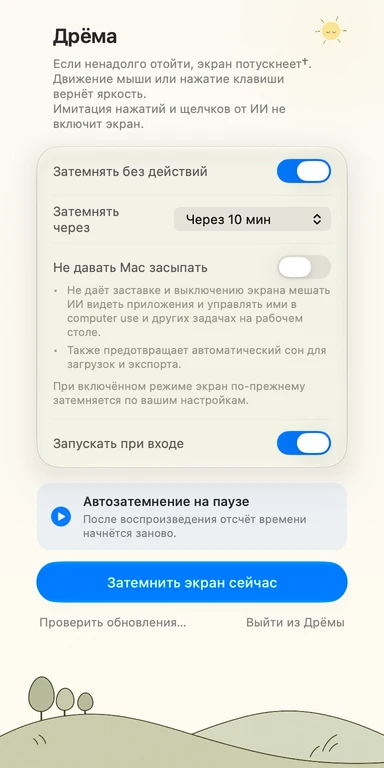
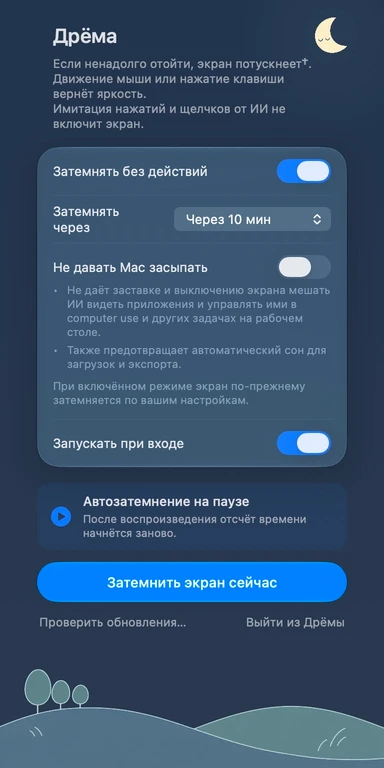
Экран автоматически затемняется, когда вы отходите. Включите «Не давать Mac засыпать», чтобы отключение экрана и заставка не прерывали использование компьютера ИИ (computer use).
Включите затемнение при отсутствии и выберите задержку. По умолчанию 10 минут. Можно затемнить экран и сразу. В macOS 14.2 и новее воспроизведение в поддерживаемых приложениях приостанавливает затемнение.
Подвигайте мышью, воспользуйтесь трекпадом или нажмите клавишу. Имитация щелчков и нажатий в проверенных инструментах ИИ не повышает яркость. Другие инструменты могут работать иначе.
При включённом режиме экран по-прежнему затемняется по вашим настройкам.
Поддерживаются встроенные дисплеи Mac и дисплеи с системной регулировкой яркости, например Studio Display. Работа с другими внешними дисплеями не гарантируется. Полное затемнение зависит от дисплея.
Да. Поддержание активности этому не мешает. Отключение этой функции или выход из Дрёмы восстанавливает прежние настройки.
В macOS 14.2 и новее Дрёма приостанавливает автоматическое затемнение, когда поддерживаемый проигрыватель или браузер использует аудио. После прекращения вывода звука время ожидания отсчитывается заново. Ручное затемнение остаётся доступным. Круглый значок воспроизведения в строке меню и карточка под настройками показывают, что затемнение приостановлено. Поддерживаются VLC, QuickTime Player, IINA, mpv, Infuse и Apple TV, а также Chrome, Edge, Firefox, Brave, Arc, Opera, Vivaldi и Zen. Видео без аудио может не определяться. Некоторые приложения сохраняют аудиосоединение после паузы; для возобновления отсчёта может потребоваться закрыть медиа или соответствующую вкладку. В этой версии Safari, Apple Music и Spotify не приостанавливают автоматическое затемнение.