






離開時調暗
開啟「離開時調暗螢幕」,選擇等待時間。預設 10 分鐘,也能隨時立即調暗。 macOS 14.2 或更新版本會在支援的應用程式播放媒體時暫緩調暗。

為 AI 的 Computer use 而設計
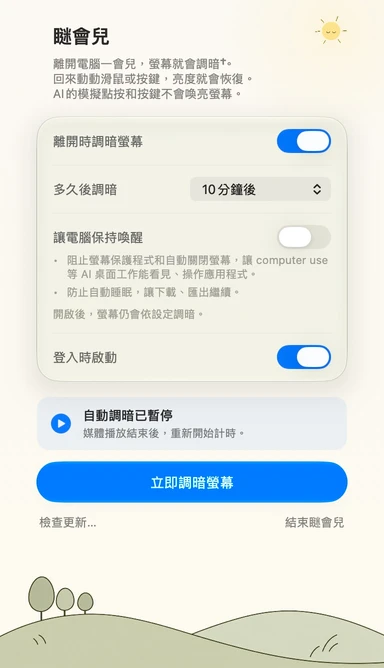
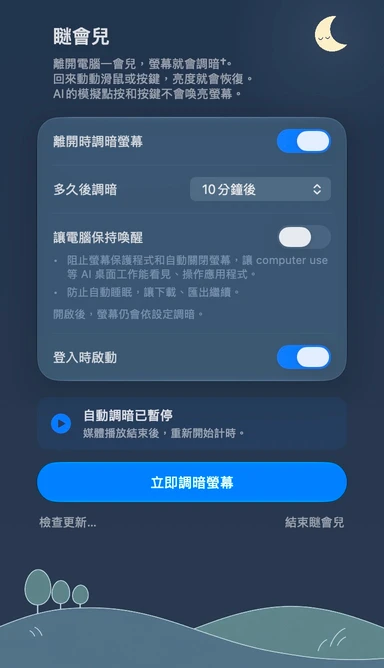
離開後自動調暗螢幕。開啟「讓電腦保持喚醒」,避免自動關閉螢幕和螢幕保護程式打斷 AI 的計算機使用(computer use)。
開啟「離開時調暗螢幕」,選擇等待時間。預設 10 分鐘,也能隨時立即調暗。 macOS 14.2 或更新版本會在支援的應用程式播放媒體時暫緩調暗。
移動滑鼠、滑動觸控式軌跡板或按鍵,即可恢復亮度。已驗證的 AI 工具模擬點擊與按鍵不會喚亮螢幕;其他工具可能不同。
開啟後,螢幕仍會依設定調暗。
支援 Mac 內建螢幕和 Studio Display 等能由系統調整亮度的顯示器。其他外接顯示器不保證支援。能否完全熄滅取決於顯示器。
可以。「保持電腦喚醒」不影響闔蓋與手動睡眠。關閉此選項或結束瞇會兒後,會恢復原本的設定。
在 macOS 14.2 或更新版本中,偵測到支援的播放器或瀏覽器使用音訊時,瞇會兒會暫緩自動調暗;音訊輸出停止後,重新等待你選好的完整時間。播放期間仍可手動調暗。選單列中的圓形播放標記和設定區下方的狀態區塊會顯示暫停原因。 涵蓋 VLC、QuickTime Player、IINA、mpv、Infuse、Apple TV,以及 Chrome、Edge、Firefox、Brave、Arc、Opera、Vivaldi 和 Zen。沒有音軌的影片可能無法辨識;部分應用程式暫停後仍保留音訊連線,可能需要關閉媒體或相關分頁才會恢復計時。本版暫不涵蓋 Safari,Apple Music 和 Spotify 也不會暫停自動調暗。